もくじ
Teraterm を使って、Windows PC から KeiganMotor を制御してみます。
Windows PC と KeiganMotor との接続は、こちらを参照下さい。
KeiganMotor のファームウェアは最新版に更新して下さい。
KeiganMotor KM-1 ファームウェア アップデート方法
Tera Term は、以下のホームページにあります、OSDNのリンク先からダウンロードが可能です。
Tera Term Home Page https://ttssh2.osdn.jp/
Tera Term の環境設定
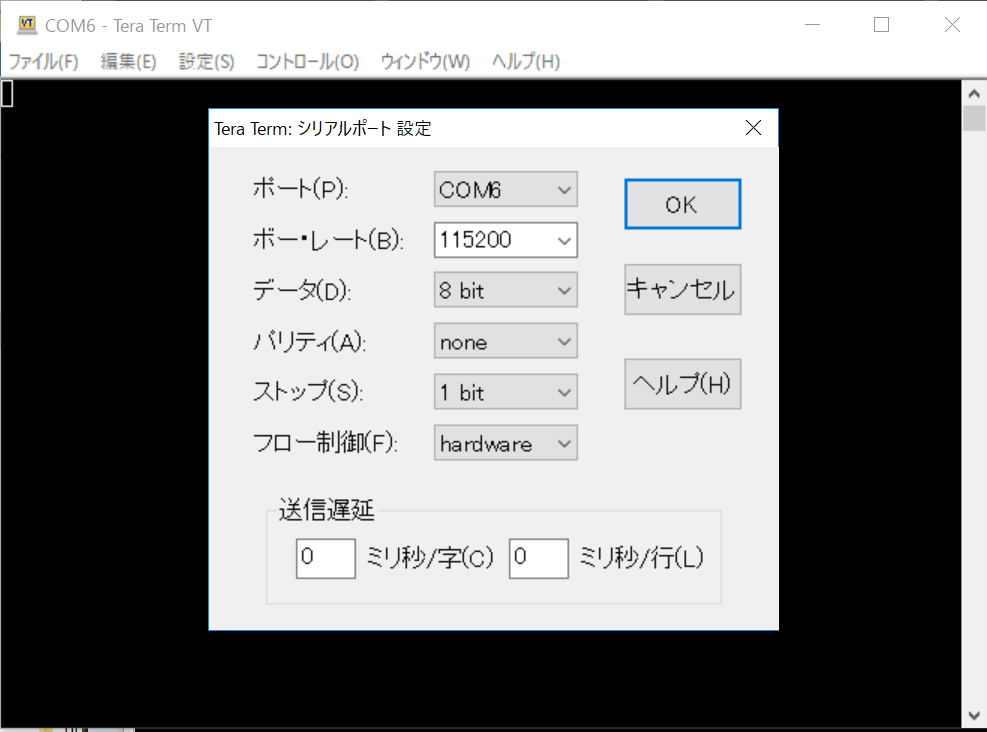
まず、Tera Term のシリアルポート設定を行います。
ポートは KeiganMotor と接続している USBポートを選択して下さい。
また、ボー・レートは 115200, フロー制御は hardware を選択して下さい。
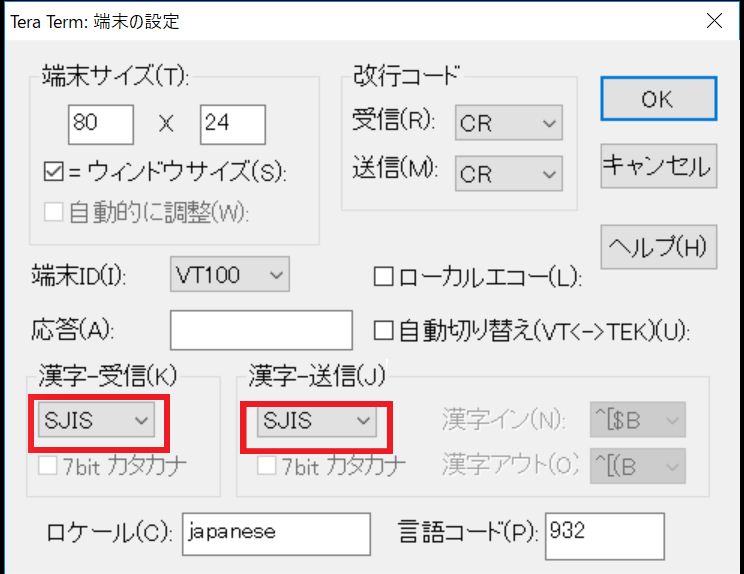
次に、バイナリを送信するためには、メニューの、[設定] > [端末] を選択し、[漢字-送信] のプルダウンメニューを、[SJIS]として下さい受信する場合は、[漢字-受信]のプルダウンメニューも同様に[SJIS]として下さい。
[漢字-送信]、または
[漢字-受信] の設定が [SJIS] 以外の場合、バイトデータが正常に送受信できません。必ず本設定を行ってください。
マクロにより動作確認を行う
Tera Term へバイナリ(バイト列)を送信する場合、手動では大変なので、マクロ機能を使います。マクロ機能は、メニューから、[コントロール] > [マクロ] で読み込み実行が可能です。
以下よりサンプルをダウンロードして動作を確認して下さい。
モーターの速さを 1 radian/second に設定し、10秒正回転後、10秒逆回転し、停止します。
マクロの中身はこちらです。( ; の後ろはコメント文です)
; KeiganMotor KM-1 Teraterm Macro Demo
; 速さを 1 radian/second に設定し、10秒正回転後、10秒逆回転し、停止します
send $51$00$00$00$00 ;enable()
send $58$00$01$3F$80$00$00$00$00 ;speed(1) //[rad/sec]
send $60$00$02$00$00 ;runForward()
send $92$00$03$00$00$27$10$00$00 ;wait(10000) //[msec]
send $61$00$04$00$00 ;runReverse()
send $92$00$05$00$00$27$10$00$00 ;wait(10000) //[msec]
send $6D$00$06$00$00 ;stop()
正常に動作しない場合は、シリアルポート設定、[漢字-送信] の設定を見直して下さい。また、以下の16進数表示機能により、バイナリが正常に送信されているか確認が可能です。
Tera Term で16進数を表示する
KeiganMotor は、受信したバイナリ(バイト列)をそのまま送信します(エコー機能)。
この機能は、より可読性の高いログ等に変更され、将来的には廃止されるかもしれません。
Tera Term では、初期設定の場合 16進数をそのまま表示することができませんので、
以下の設定を行います。
Tera Term をインストールしたフォルダの、TERATERM.INI を編集します。多くの場合、C:\Program Files (x86)\teraterm に存在します。
変更前
; Display all characters (debug mode)
Debug=off
; Debug mode type which can be selected by user.
; on|all = All types
; off|none = Disabled debug mode
; normal = usual teraterm debug mode
; hex = hex output
; noout = disable output completely
DebugModes=all
変更後
; Display all characters (debug mode)
Debug=on
; Debug mode type which can be selected by user.
; on|all = All types
; off|none = Disabled debug mode
; normal = usual teraterm debug mode
; hex = hex output
; noout = disable output completely
DebugModes=hex
次に、Tera Term を再起動した後、画面上でShift+Esc(シフトキーとエスケープキー)を同時押しすることにより、HEX表示をONにします。
これにより、Tera Term に 16進数がログとして表示されます。
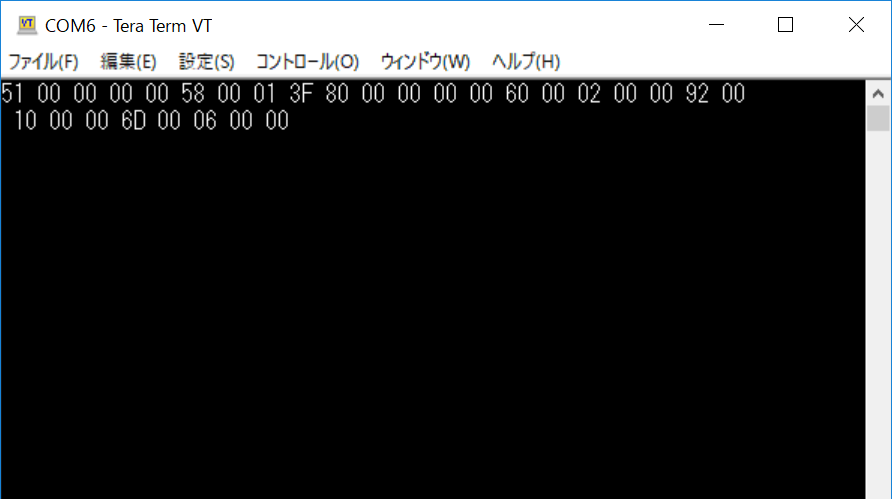
上記の demo_1 を実行した場合、ログは以下のようになることを確認して下さい。